
Comando CHKDSK: Amigo ou Inimigo dos Dados? Uma Análise Técnica de 2026
O comando CHKDSK (Check Disk) é uma ferramenta de manutenção do sistema de arquivos presente no Windows há décadas. Embora seja frequentemente recomendado para «corrigir» problemas de disco, seu uso indiscriminado, especialmente em discos com falhas físicas, pode ser a ação final que leva à perda irreversível de dados. Este artigo explica o mecanismo técnico por trás desse risco crítico.
1. Diagnóstico Técnico: O Que Realmente Acontece
Quando um disco rígido (HDD) ou unidade de estado sólido (SSD) desenvolve bad blocks físicos (setores defeituosos), o sistema operacional pode ter dificuldade em ler ou escrever dados nesses locais. Isso frequentemente se manifesta como:
- Partições aparecendo como RAW (sistema de arquivos não reconhecido).
- Congelamentos do sistema ao acessar determinados arquivos ou pastas.
- Sons de clique repetitivo (em HDDs mecânicos).
- Erros do tipo «Ciclo redundante» ou «Parâmetro incorreto».
Neste cenário, o CHKDSK, quando executado com os parâmetros /f (fix) ou /r (recover), tenta «consertar» a inconsistência lógica. O processo força a leitura de todos os setores do disco. Ao encontrar um bloco físico danificado, ele tenta repetidamente ler os dados, aplicando tensão máxima aos cabeçotes (HDD) ou controladores (SSD). Essa operação de força bruta pode:
- Agravar o dano físico, espalhando a corrosão ou desgaste do meio magnético.
- Causar sobreaquecimento localizado no componente afetado.
- Forçar a realocação de setores de forma descontrolada, corrompendo estruturas de metadados críticas (como a MFT – Master File Table no NTFS).
Pro-Tip do Especialista: Uma partição que se torna RAW de repente é, em 80% dos casos, um sintoma de falha física ou corrupção severa da tabela de partições. Neste estado, o sistema de arquivos está «invisível», mas os dados brutos geralmente ainda estão intactos no prato. O CHKDSK tentará reescrever essas estruturas fundamentais, muitas vezes sobrescrevendo os dados originais com ponteiros inválidos.
2. Causas Técnicas: Por Que o «Remédio» é Pior que a «Doença»
O risco não está na ferramenta em si, mas na sua aplicação ao hardware errado. As causas são fundamentais:
- Falha de Leitura/Write Amplification (SSDs): Em SSDs, tentativas forçadas de leitura em células NAND degradadas podem levar a erros de correção ECC insuperáveis e à marcação de blocos inteiros como inutilizáveis, apagando os dados contidos.
- Estresse Mecânico (HDDs): Comandar cabeçotes de leitura/gravação para áreas danificadas repetidamente aumenta o atrito e pode causar head crash (colisão da cabeça com o prato), riscando a superfície magnética e tornando a recuperação em sala limpa impossível.
- Corrupção de Metadados: O CHKDSK prioriza um sistema de arquivos funcional sobre a integridade dos dados do usuário. Para «consertar», ele pode truncar arquivos, mover clusters ou deletar entradas de diretório consideradas perdidas, mas que na verdade eram apenas inacessíveis momentaneamente devido ao bad block.
3. Solução Nível 1 (Software – Não Invasivo)
Objetivo: Diagnosticar sem causar danos.
- Verificação por SMART: Use ferramentas como CrystalDiskInfo (2026) para ler os atributos SMART do disco. Atenção a valores altos de Reallocated Sectors Count, Current Pending Sector, e Uncorrectable Sector Count.
- CHKDSK em Modo Leitura: Execute
chkdsk X: /scan(sem/fou/r). Este modo, introduzido em versões mais recentes do Windows, faz uma análise superficial sem tentar correções. - Imagem de Disco (Clonagem): Se o disco é reconhecido no BIOS/UEFI, use software de clonagem setor-a-setor (ex: HDDSuperClone, ddrescue em Linux) para criar uma imagem do disco em uma unidade saudável. Trabalhe SEMPRE na imagem clonada, nunca no original.
4. Solução Nível 2 (Inspeção Segura – Sem Abertura)
Objetivo: Avaliação física externa e coleta de evidências.
- Técnica da Lanterna e do Silêncio:
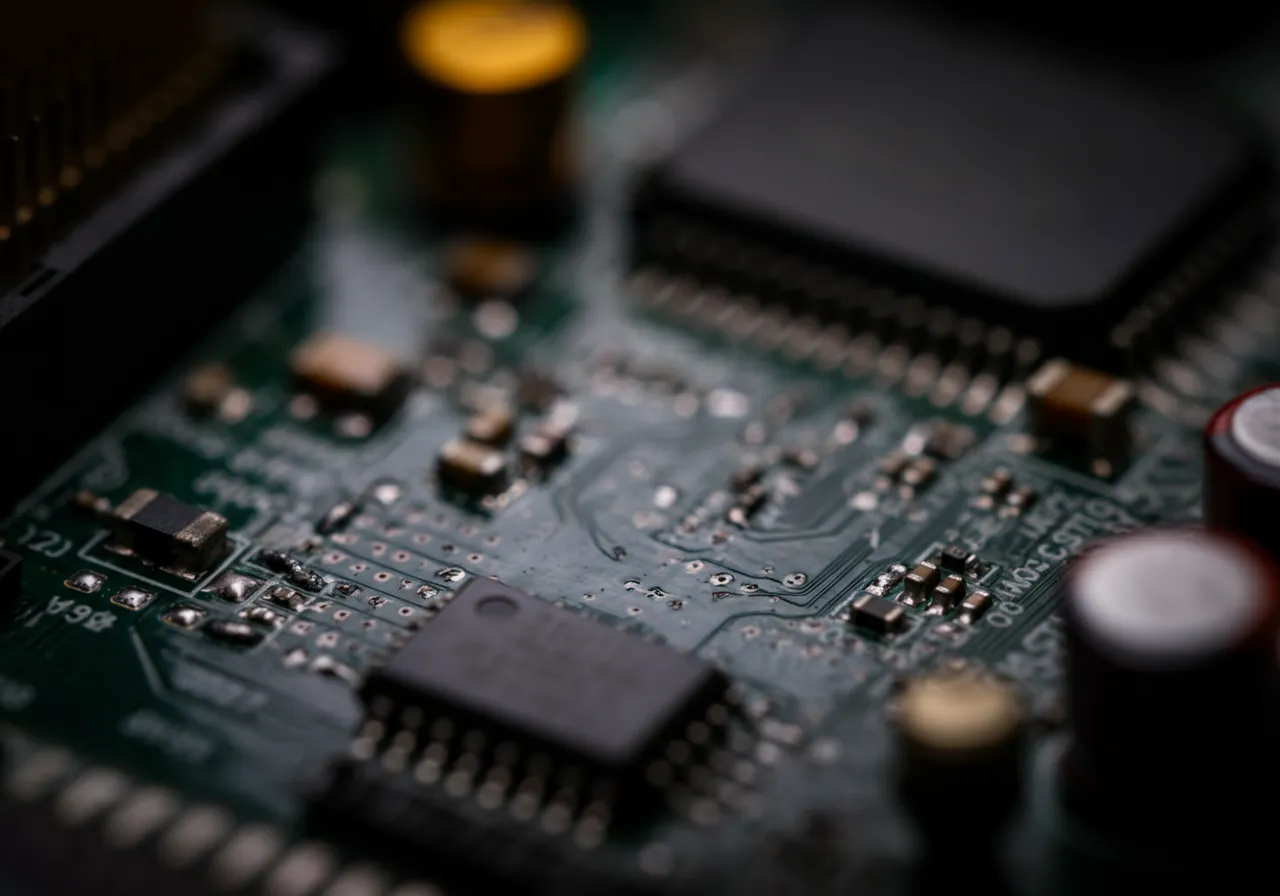
- Com o computador DESLIGADO e desligado da tomada, inspecione visualmente a unidade. Use uma lanterna para buscar sinais de queimadura, vazamento de capacitor (em HDDs com PCB exposta) ou impactos físicos.
- Conecte apenas a alimentação ao disco (deixe o cabo de dados SATA/USB desconectado). Ligue o computador e aproxime o ouvido. Um zumbido constante seguido de spin-up é normal. Cliques rítmicos, batidas ou ruído de raspagem são sinais CONCLUSIVOS de falha mecânica interna. DESLIGUE IMEDIATAMENTE.
- Análise de Logs do Sistema: Verifique o Visualizador de Eventos do Windows (
eventvwr.msc) nos logs «Sistema» e «Aplicativo». Filtre por eventos de origem «Disk», «NTFS», ou «Stornvme» (para SSDs NVMe). Erros repetidos com IDs como «153», «129», «11» confirmam falha de E/S no hardware.
Pro-Tip do Especialista: Se a unidade apresenta ruídos anormais, cada ligação é um risco. Em 2026, a tecnologia de recuperação em sala limpa evoluiu, mas ainda depende da integridade física dos pratos. Forçar a inicialização com ruídos é como dirigir um carro com o motor batendo: a cada rotação, o prejuízo aumenta.
5. Tabela Informativa: Resumo Técnico e de Custos (2026)
| Cenário | Ação Recomendada | Risco de Perda de Dados | Custo Relativo de Recuperação Pós-Ação |
|---|---|---|---|
| HDD/SSD Saudável, Corrupção Lógica Leve | CHKDSK /f ou /r | Baixo | R$ 0 – R$ 500 (Software) |
| Partição RAW (Sem Ruídos) | Clonagem setor-a-setor + software de recuperação de dados na imagem | Médio (se procedimento correto) | R$ 300 – R$ 1.500 |
| Bad Blocks Físicos (SMART Alertando) | Parar uso. Clonagem com software especializado (ex: ddrescue). | Alto (se não for feito por profissional) | R$ 800 – R$ 3.000+ |
| Falha Mecânica (Ruídos Anormais) | DESLIGAR. Contatar serviço especializado em recuperação. | Crítico (qualquer tentativa caseira) | R$ 1.500 – R$ 10.000+ (Sala Limpa) |
| Rodar CHKDSK /r em Disco com Bad Blocks Físicos | NÃO FAZER. Ação Destrutiva. | EXTREMO (Perda Permanente Provável) | Pode inviabilizar qualquer recuperação (Custo: INFINITO) |
6. Solução Nível 3 (Recurso Final)
Quando procurar ajuda profissional IMEDIATAMENTE:
- A unidade emite qualquer ruído anormal (cliques, batidas, raspagem).
- Não é detectada no BIOS/UEFI ou é detectada com nome/capacidade incorreta.
- Cheiro de queimado ou calor excessivo na região do disco.
- Os dados são críticos e não possuem backup atualizado.
Empresas sérias de recuperação de dados trabalham em salas limpas Classe 100 (padrão 2026) e realizam diagnóstico gratuito. Eles extrairão os dados diretamente dos pratos (HDD) ou dos chips NAND (SSD) usando hardware especializado, sem depender do sistema de arquivos original ou do firmware danificado do disco.
Por Rafael Souza, Técnico Especialista em Hardware com 13 anos de experiência.
Isenção de Responsabilidade: Este guia é apenas para fins informativos. Reparos em hardware exigem conhecimento técnico especializado. Sempre priorize sua segurança.