
🔌 Cabo USB Impressora: O Vilão do «Dispositivo Desconhecido»
Um dos problemas mais frustrantes e recorrentes em 2026, especialmente com impressoras multifuncionais modernas que exigem comunicação de dados estável, é o erro genérico de «Dispositivo Desconhecido» ou a impressora que desaparece aleatoriamente do sistema. Em grande parte dos casos, o culpado não é o driver ou o sistema operacional, mas um componente aparentemente inofensivo: o cabo USB.
1. Diagnóstico Técnico: Ruído e Perda de Sinal
O erro «Dispositivo Desconhecido» ocorre quando o controlador USB do computador não consegue estabelecer ou manter um handshake (protocolo de comunicação) estável com a impressora. Tecnicamente, isso se manifesta como:
- Timeouts de Enumeração: A tentativa de identificação do dispositivo falha antes de completar.
- CRC (Cyclic Redundancy Check) Errors: Erros de verificação de dados, indicando corrupção no pacote transmitido.
- Falhas Intermitentes: O dispositivo funciona por alguns minutos e depois desaparece, tipicamente durante a transferência de jobs de impressão grandes (ex: PDFs com imagens em alta resolução).
Pro-Tip: Se o problema é intermitente e piora quando outros equipamentos (como ventiladores ou aspiradores) são ligados na mesma rede elétrica, a causa é quase certamente relacionada a interferência elétrica no cabo.
2. Causas Técnicas: Por que Cabos Baratos ou Longos Falham
A interface USB, especialmente a USB 2.0 (ainda muito comum em impressoras), é sensível a fatores físicos. As principais causas são:
- Comprimento Excessivo: Cabos acima de 3 metros (o padrão USB 2.0 recomenda no máximo 5m) sofrem atenuação do sinal. A tensão cai, e os pulsos digitais ficam distorcidos, tornando-se ilegíveis para o controlador.
- Ausência de Filtro de Ferrite: O cilindro preto nas pontas do cabo é um ferrite bead, um filtro que suprime ruídos de alta frequência (RFI/EMI). Cabos sem ele agem como antenas, captando interferência de fontes chaveadas, roteadores Wi-Fi 6E/7 e motores elétricos.
- Blindagem Ineficiente: Cabos de baixa qualidade usam malha de blindagem esparsa ou alumínio de baixa condutividade, incapaz de isolar os pares de dados (D+ e D-) do ruído externo.
- Resistência do Condutor: Fios de cobre com calibre muito fino (AWG alto) apresentam alta resistência, causando queda de tensão de alimentação (5V), o que pode reinicializar a lógica da impressora durante a operação.
3. Solução Nível 1 (Software e Configuração)
Antes de qualquer intervenção física, descarte causas lógicas:
- Teste de Porta e Controlador: Conecte um dispositivo USB conhecido e estável (como um mouse ou pendrive) na mesma porta do computador. Se funcionar, a porta está boa.
- Driver e Gerenciamento de Energia: No Gerenciador de Dispositivos do Windows, nas propriedades do controlador USB hub, desmarque a opção «Permitir que o computador desligue este dispositivo para economizar energia».
- Logs do Sistema (2026): Use o Visualizador de Eventos (eventvwr.msc) e filtre os logs sob Aplicativos e Serviços > Microsoft > Windows > DriverFrameworks-UserMode. Procure por eventos de erro «Device Not Migrated» ou «Device Configure Failed» que coincidam com as falhas.
4. Solução Nível 2 (Inspeção Segura & Substituição)
NUNCA abra a fonte de alimentação da impressora ou do computador. A inspeção é 100% externa e segura.
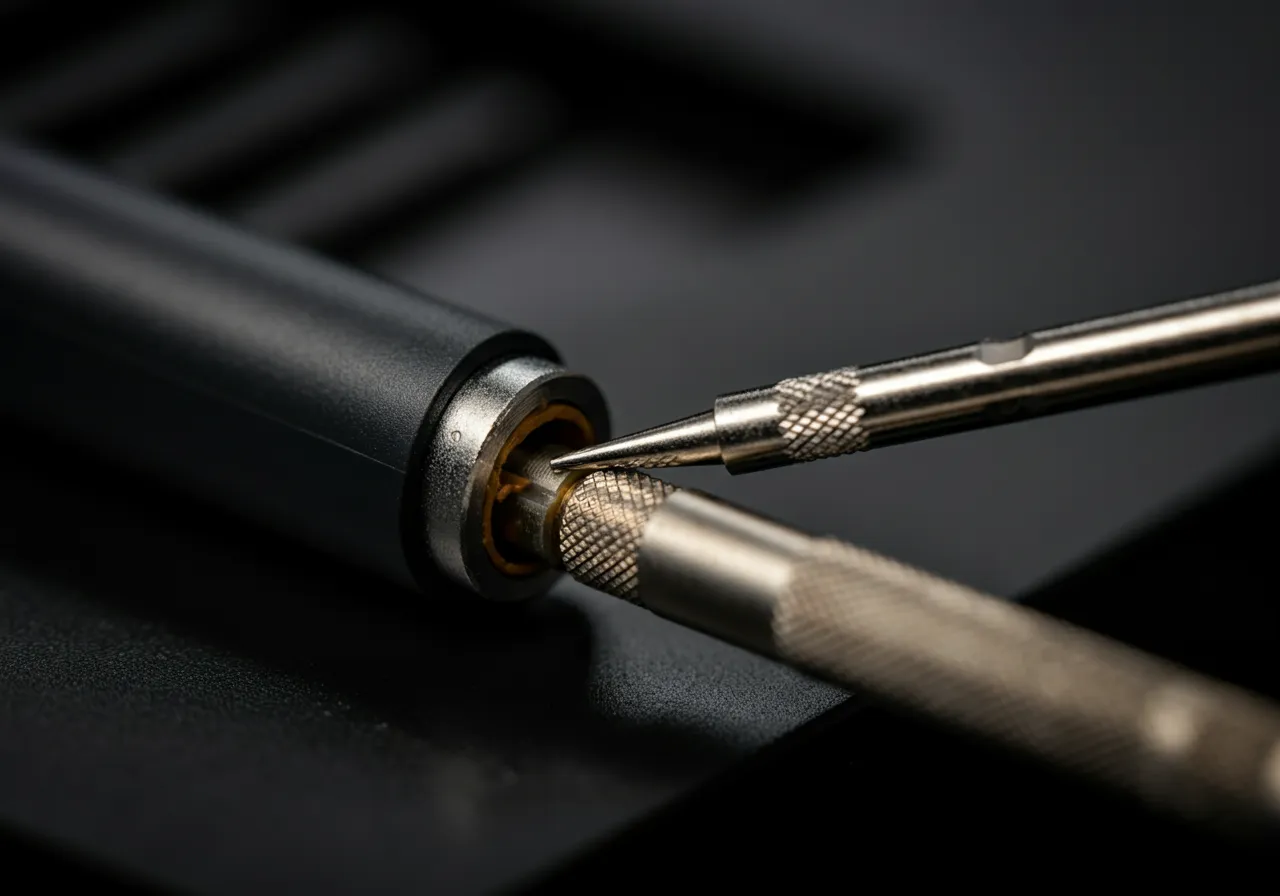
- Técnica da Lanterna: Com uma lanterna potente, inspecione visualmente todo o comprimento do cabo USB.
- Procure por dobras, torções, cortes ou desgaste na capa de proteção.
- Verifique as conexões das pontas. O conector metálico está firme, sem folga lateral? Os plásticos de retenção estão intactos?
- Identifique a presença ou ausência dos cilindros de ferrite (filtros) próximos às pontas.
- Teste de Substituição Controlada: Substitua o cabo suspeito por um novo, com as seguintes especificações técnicas:
- Comprimento máximo de 2 metros.
- Presença de filtro de ferrite em ambas as extremidades.
- Certificação USB 2.0 (ou superior) de fabricante reconhecido.
- Blindagem de malha de cobre (informação geralmente na embalagem).
- Roteamento Seguro: Passe o novo cabo longe de fontes de interferência: fontes chaveadas, cabos de alimentação AC, alto-falantes não blindados ou roteadores.
5. Tabela Informativa: Especificações de Cabos USB para Impressora (2026)
| Característica | Cabo Problemático (Vilão) | Cabo Recomendado (Solução) |
|---|---|---|
| Comprimento | > 3 metros (ex: 5m) | ≤ 2 metros (ideal 1.5m) |
| Filtro de Ferrite | Ausente ou apenas em uma ponta | Presente em ambas as pontas |
| Blindagem | Alumínio ou malha esparsa | Malha de cobre trançada (95%+ cobertura) |
| Calibre do Fio (AWG) | 28/28 AWG (fino, alta resistência) | 24/28 AWG ou 26/28 AWG (para melhor condução de 5V) |
| Custo Aproximado | R$ 10 – R$ 20 (genérico) | R$ 30 – R$ 60 (marca certificada) |
| Impacto no Problema | Alta probabilidade de causar «Dispositivo Desconhecido» | Solução definitiva em >80% dos casos intermitentes |
6. Solução Nível 3 (Recurso Final: Assistência Técnica)
Se após a substituição por um cabo de qualidade o problema persistir, a falha pode estar em componentes de hardware interno. Neste ponto, a intervenção deve ser profissional:
- Porta USB da Impressora: O conector interno pode estar dessoldado da placa principal devido a stress mecânico.
- Controlador USB do Computador: A porta pode estar com defeito físico ou o controlador da placa-mãe pode estar com problemas (requer diagnóstico com placas de teste PCIe USB).
- Fonte de Alimentação da Impressora: Ruído excessivo na saída de 5V da fonte pode corromper a alimentação USB. AVISO: O reparo em fontes chaveadas envolve alta voltagem perigosa mesmo desligadas e deve ser feito exclusivamente por técnicos qualificados.
Procure um técnico especializado, apresente o histórico de testes já realizados (substituição do cabo) e solicite um diagnóstico com equipamento de medição de integridade de sinal USB, se disponível.
Por Rafael Souza, Técnico Especialista em Hardware com 13 anos de experiência.
Isenção de Responsabilidade: Este guia é apenas para fins informativos. Reparos em hardware exigem conhecimento técnico especializado. Sempre priorize sua segurança.