


🌡️ AIDA64 Stress Test: Como Validar a Estabilidade do Overclock em 2026
Validar um overclock vai além de simplesmente aumentar frequências no BIOS. Em 2026, com CPUs de altíssima densidade e TDPs elevados, o Thermal Throttling (Afogamento Térmico) é o principal inimigo da estabilidade. O AIDA64 System Stability Test permanece como a ferramenta padrão-ouro para essa validação, mas interpretar corretamente seus resultados é uma habilidade técnica crítica.
1. Diagnóstico Técnico: O Que é Thermal Throttling?
O Thermal Throttling é um mecanismo de proteção integrado ao processador. Quando a temperatura do núcleo atinge um limite crítico (TjMAX), a CPU reduz automaticamente sua frequência de operação para dissipar menos calor, protegendo o silício de danos permanentes. Durante um stress test, isso se manifesta como:
- Quedas repentinas e cíclicas da frequência do clock (ex.: de 5.4 GHz para 4.8 GHz).
- Perda de performance no gráfico de «CPU Clock» do AIDA64.
- Temperaturas que estabilizam exatamente no limite máximo de projeto (ex.: 100°C para Intel, 95°C para AMD Ryzen da série 8000/9000).
- Possível instabilidade do sistema (tela azul) se o throttling for extremo e o sistema já estiver no limite da voltagem.
Pro-Tip: Um overclock «estável» que opera constantemente em throttling é, na verdade, um overclock ineficiente. Você está perdendo performance que pagou para ter e submetendo o hardware a estresse térmico desnecessário.
2. Causas Técnicas do Throttling Durante o Teste
Identificar a raiz do problema é 50% do reparo. As causas principais em 2026 são:
- Capacidade Térmica Insuficiente: O cooler (seja air ou AIO) não consegue dissipar o calor gerado pelo pacote de energia (V*I) do overclock.
- Aplicação Incorreta da Pasta Térmica: Bolhas de ar, quantidade inadequada ou pasta de baixa qualidade criam uma barreira térmica entre o IHS da CPU e o coldplate do cooler.
- Fluxo de Ar Inadequado no Gabinete: O ar quente fica retido, fazendo o cooler recircular ar aquecido, reduzindo drasticamente sua eficiência.
- Voltagem Excessiva (Vcore): Mais voltagem = exponencialmente mais calor. Um Vcore mal ajustado é a causa mais comum de throttling em overclocks manuais.
- Limites de Power Package (PL1/PL2, PPT, TDC, EDC): Configurações da motherboard que permitem à CPU consumir energia além da capacidade de resfriamento do sistema.
3. Solução Nível 1 (Software e Configuração)
Antes de qualquer intervenção física, ajuste o ambiente lógico:
- Monitoramento em Tempo Real: No AIDA64, marque CPU, CPU Cache, e FPU para o teste mais agressivo. Monitore os gráficos de «CPU Temperature», «CPU Clock», e «CPU Power».
- Ajuste de Voltagem: No BIOS/UEFI, retorne a um perfil de overclock menos agressivo. Teste a estabilidade com Vcore Offset negativo (redução sutil de voltagem) se sua CPU permitir.
- Gerenciamento de Energia: Ajuste os limites de Long Duration Package Power (PL1) e Short Duration Package Power (PL2) no BIOS para valores realistas, compatíveis com seu cooler.
- Atualização de Firmware: Verifique se a BIOS/UEFI da sua motherboard está na versão mais recente. Fabricantes frequentemente otimizam curvas de fan e tabelas de energia.
4. Solução Nível 2 (Inspeção Segura e Diagnóstico Físico)
NÃO ABRA A FONTE DE ALIMENTAÇÃO (PSU). Use a Técnica da Lanterna para inspeção visual segura.
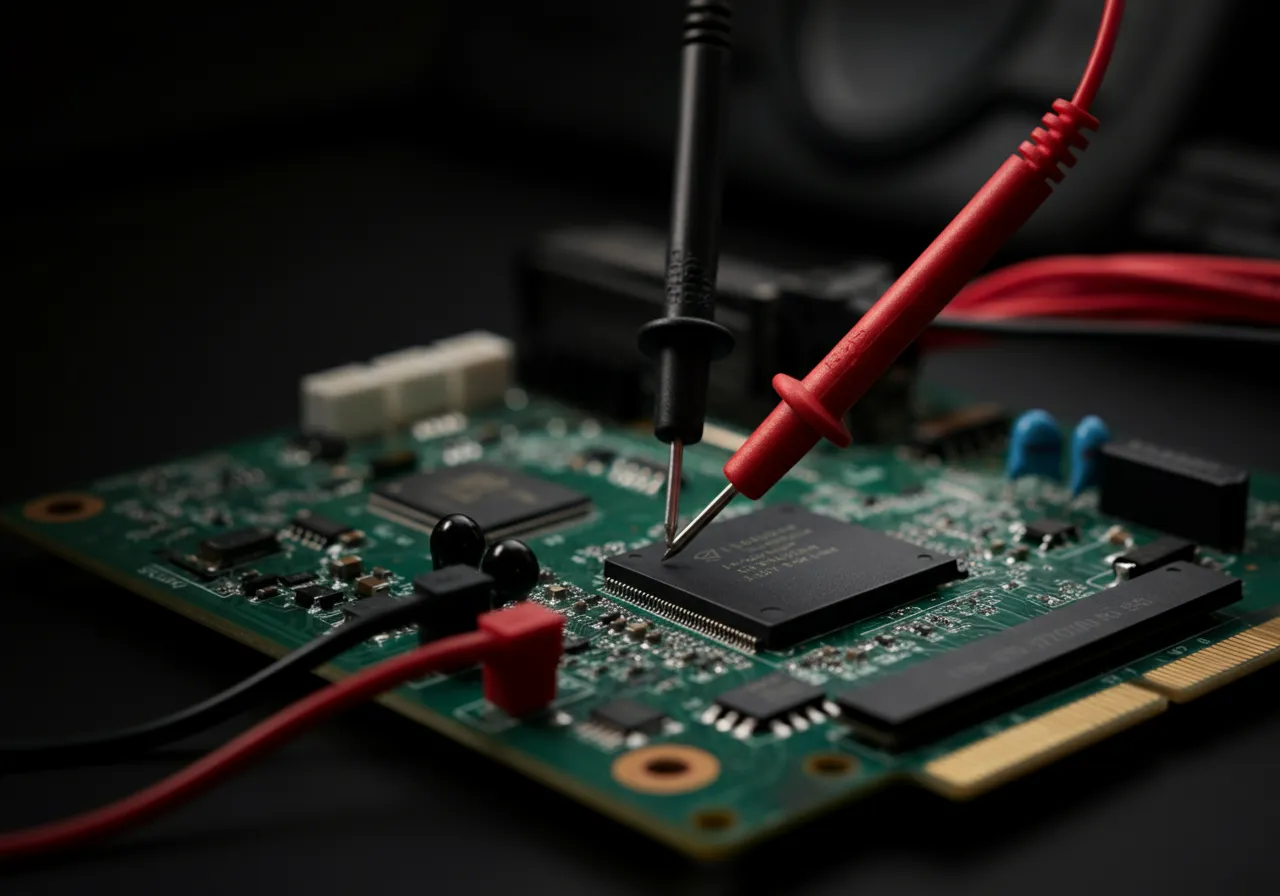
- Inspeção Externa do Cooler:
- Com o sistema DESLIGADO e desenergizado, use uma lanterna para inspecionar o cooler da CPU.
- Verifique se há poeira excessiva bloqueando as aletas do radiador (em AIOs) ou do heatsink (em coolers a ar).
- Observe se todos os fans estão instalados e se giram livremente (gire manualmente com o sistema off).
- Verificação do Fluxo de Ar:
- Com a lanterna, trace o caminho do ar no gabinete. O ar frio deve entrar por vents frontais/baixos e o quente sair por trás/acima.
- Confira se cabos não estão obstruindo o caminho de entrada de ar para o cooler da CPU ou da GPU.
- Análise de Logs de Software:
- Use o AIDA64 para gerar um log do teste de estresse. Exporte um arquivo CSV e analise a correlação entre temperatura, clock, e consumo de energia. Um pico de consumo seguido de queda de clock é um sinal claro de throttling.
Pro-Tip de Segurança: Se o cooler for um All-in-One (AIO) líquido, ouça com o sistema ligado. Um ruído de «gorgolejo» ou bomba muito alta pode indicar falha ou bolhas de ar. Nesse caso, a solução é a substituição do componente, nunca a abertura do radiador ou da bomba.
5. Tabela Informativa: Diagnóstico e Soluções para Throttling
| Sintoma no AIDA64 | Causa Provável | Ação Corretiva (Segura) | Custo Relativo |
|---|---|---|---|
| Temperatura atinge 100°C e o clock oscila | Capacidade do Cooler insuficiente ou pasta térmica mal aplicada. | 1. Remontar cooler com pasta térmica de alta qualidade (ex.: PTM7950). 2. Considerar upgrade do cooler. |
Baixo a Médio |
| Clock cai, mas temperatura fica ~80-90°C | Limite de Power Package (PL2/PPT) atingido antes do limite térmico. | Ajustar limites PL1/PL2/PPT no BIOS para valores mais altos (se o cooler permitir). | Nenhum |
| Tela azul (BSOD) durante o teste | Instabilidade por voltagem insuficiente OU overheating extremo causando erro. | Primeiro, resolver o throttling. Depois, testar leve aumento de Vcore para estabilidade. | Nenhum |
| Temperatura sobe muito rápido (em segundos) | Contato térmico inadequado (cooler mal encaixado ou falta de pasta). | Desligar o teste. Remontar o cooler com atenção à pressão uniforme dos parafusos. | Baixo |
6. Solução Nível 3 (Recurso Final: Assistência Profissional)
Procure um técnico especializado se:
- Após remontar o cooler com pasta de qualidade, o throttling persiste com um overclock moderado.
- Suspeita de falha na bomba de um cooler líquido AIO (ouvidos os ruídos anormais).
- A motherboard não aplica as configurações de voltagem ou limites de power configurados no BIOS (possível defeito no VRM).
- Não se sente confortável em remover o cooler da CPU e reinstalá-lo.
Um técnico poderá realizar diagnósticos avançados, como verificação térmica com câmera infravermelho e teste de componentes específicos, sempre dentro dos protocolos de segurança.
Por Rafael Souza, Técnico Especialista em Hardware com 13 anos de experiência.
Isenção de Responsabilidade: Este guia é apenas para fins informativos. Reparos em hardware exigem conhecimento técnico especializado. Sempre priorize sua segurança.


